[ KURZ 3 ]
_______________________
Obecně
- český autocad - české příkazy lze rovnou vepsat
- anglické příkazy použití v českém rozhraní >> zadat přes dolní podtržítko _
- doporučuji nekreslit nic v hladině DEFTPOINTS (dělá problémy...)
- vyčištění výkresu: _purge (vyčistí kompletně obsah souboru, pokud nezůstane objekt v hladině, odebere i hladiny a jejich nastavení)
- regenerace výkresu: _regen (například, když se špatně zobrazují kruhy, typy čar atd.)
- český autocad - české příkazy lze rovnou vepsat
- anglické příkazy použití v českém rozhraní >> zadat přes dolní podtržítko _
- doporučuji nekreslit nic v hladině DEFTPOINTS (dělá problémy...)
- vyčištění výkresu: _purge (vyčistí kompletně obsah souboru, pokud nezůstane objekt v hladině, odebere i hladiny a jejich nastavení)
- regenerace výkresu: _regen (například, když se špatně zobrazují kruhy, typy čar atd.)
A / ÚVOD A SEZNÁMENÍ S PROSTŘEDÍM (orientace a nastavení)
SPODNÍ LIŠTA
- menu - přizpůsobení (uživatelské nastavení, co vše se na liště dole zobrazí)
- zobrazení tlouštěk čar ve výkresovém prostoru zapnutí / vypnutí (nastavení (dobré, když chci použít více tlouštěk čar ve výkrese a chci je rovnou vidět, autocad zobrazuje až od tl. 0,3 mm ale platí, že standardně je nastavena výchozí tloušťka, tl. 0,05 mm je už vážně hodně tenká čára, při tisku na papír dělá problémy a nemusí se tisknout, 0,09 mm je na hranici viditelnosti při tisku a používám často pro většinu čar, dále odstupňovaně tlustší, které si spíše pamatuji, že jsou nastavené a viditelně rovnou ve výkrese tl. 0,3 mm. Například pro obvodové konstrukce v případě projektu domů používám tl. 0,4 mm, pro příčky 0,2 mm apod.), chce si to trochu ozkoušet
- menu - přizpůsobení (uživatelské nastavení, co vše se na liště dole zobrazí)
- zobrazení tlouštěk čar ve výkresovém prostoru zapnutí / vypnutí (nastavení (dobré, když chci použít více tlouštěk čar ve výkrese a chci je rovnou vidět, autocad zobrazuje až od tl. 0,3 mm ale platí, že standardně je nastavena výchozí tloušťka, tl. 0,05 mm je už vážně hodně tenká čára, při tisku na papír dělá problémy a nemusí se tisknout, 0,09 mm je na hranici viditelnosti při tisku a používám často pro většinu čar, dále odstupňovaně tlustší, které si spíše pamatuji, že jsou nastavené a viditelně rovnou ve výkrese tl. 0,3 mm. Například pro obvodové konstrukce v případě projektu domů používám tl. 0,4 mm, pro příčky 0,2 mm apod.), chce si to trochu ozkoušet
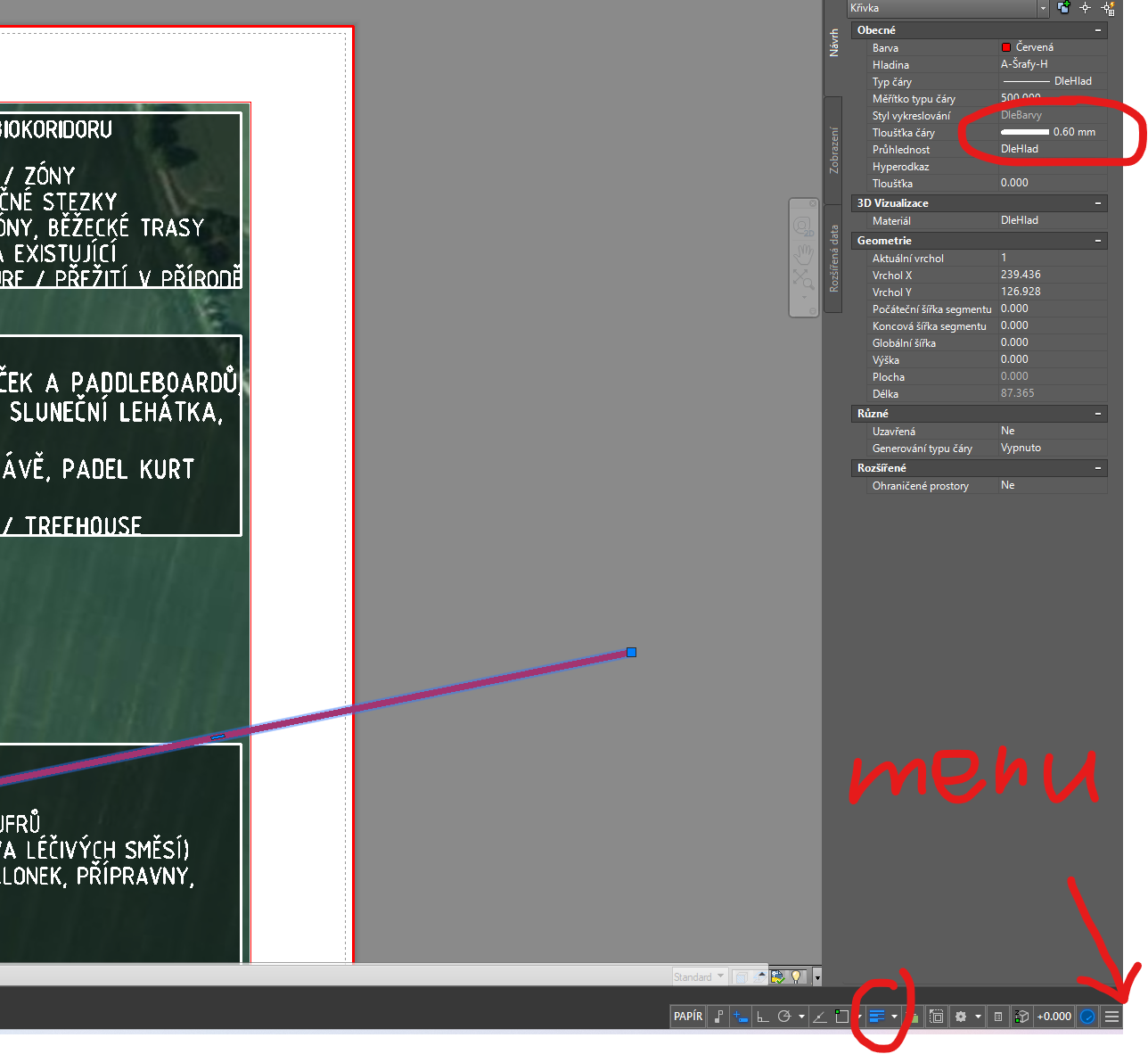

- další funkce ve spodní liště:
1 - orthomode (kolmé kreslení)
2 - trasování (rozbalením šipečky výběr úhlu, při kreslení pod různým úhlem, vhodné např. pro kreslení axonometrie)
3 - přichycování (rozbalení šipečky způsoby, mívám zaplé většinou vše, umožňuje chytit střed čáry atd.)
1 - orthomode (kolmé kreslení)
2 - trasování (rozbalením šipečky výběr úhlu, při kreslení pod různým úhlem, vhodné např. pro kreslení axonometrie)
3 - přichycování (rozbalení šipečky způsoby, mívám zaplé většinou vše, umožňuje chytit střed čáry atd.)
VLASTNOSTI
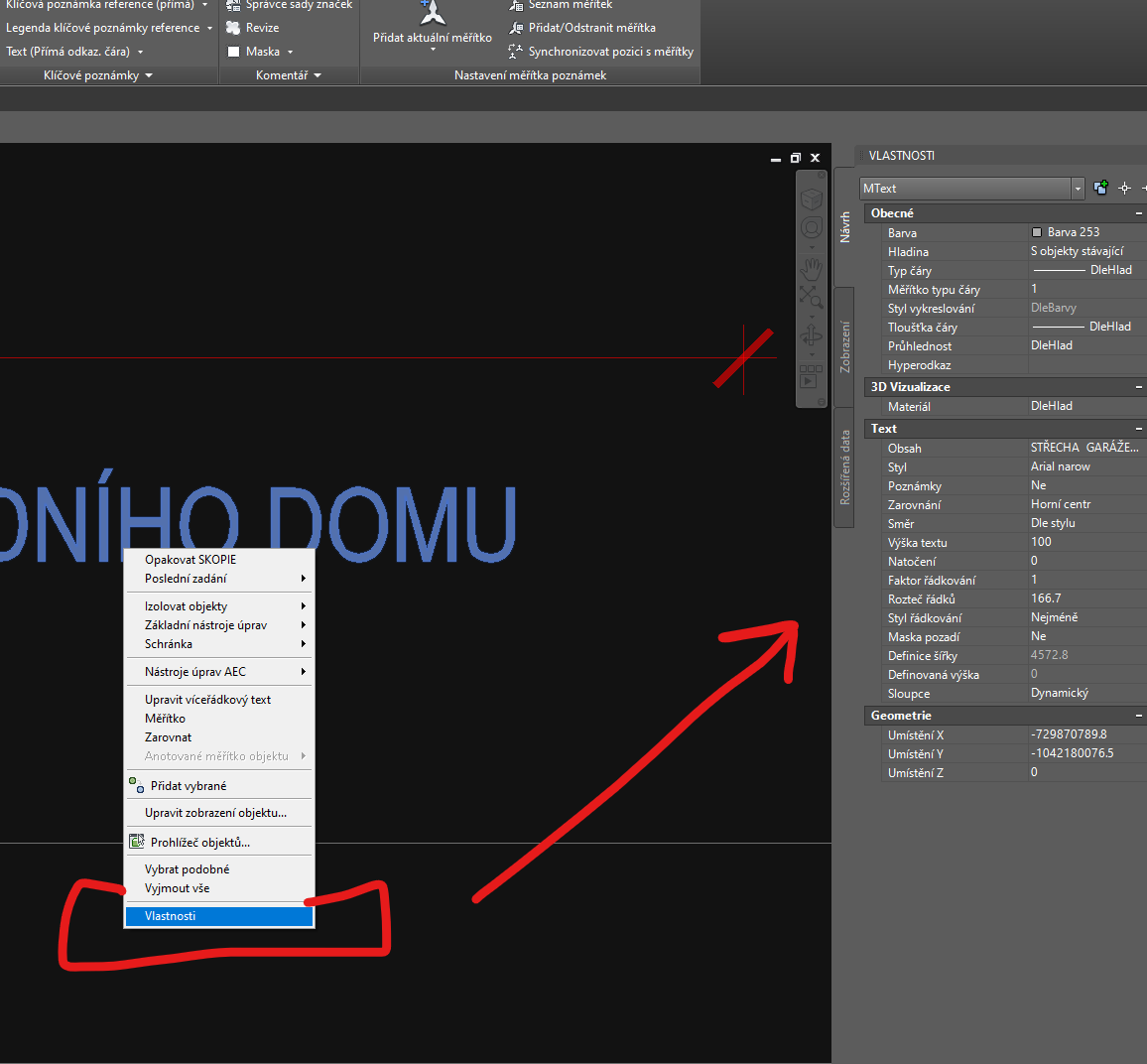
- okno lze otevřít klikem na objekt a klikem pravým tlačitkem myší
- ve vlastnostech lze upravit pro daný objekt různé nastavení (přesun do hladiny, změnu barvy, tloušťku čáry...)
- okno lze otevřít klikem na objekt a klikem pravým tlačitkem myší
- ve vlastnostech lze upravit pro daný objekt různé nastavení (přesun do hladiny, změnu barvy, tloušťku čáry...)
HLADINY
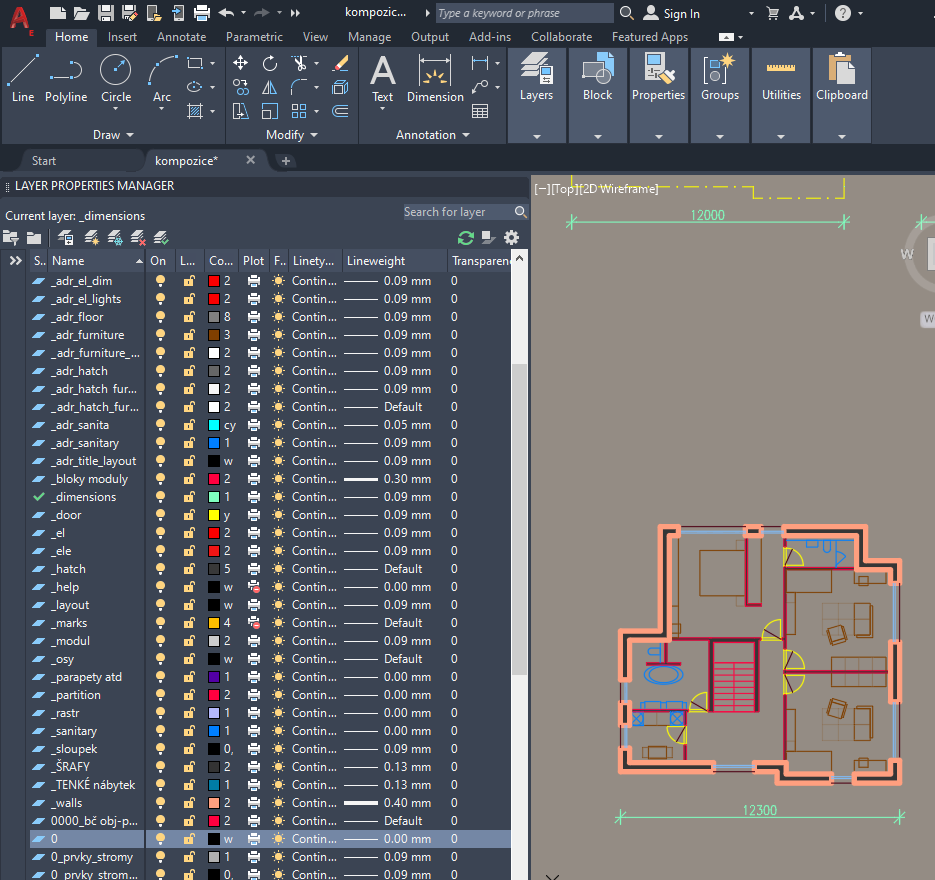
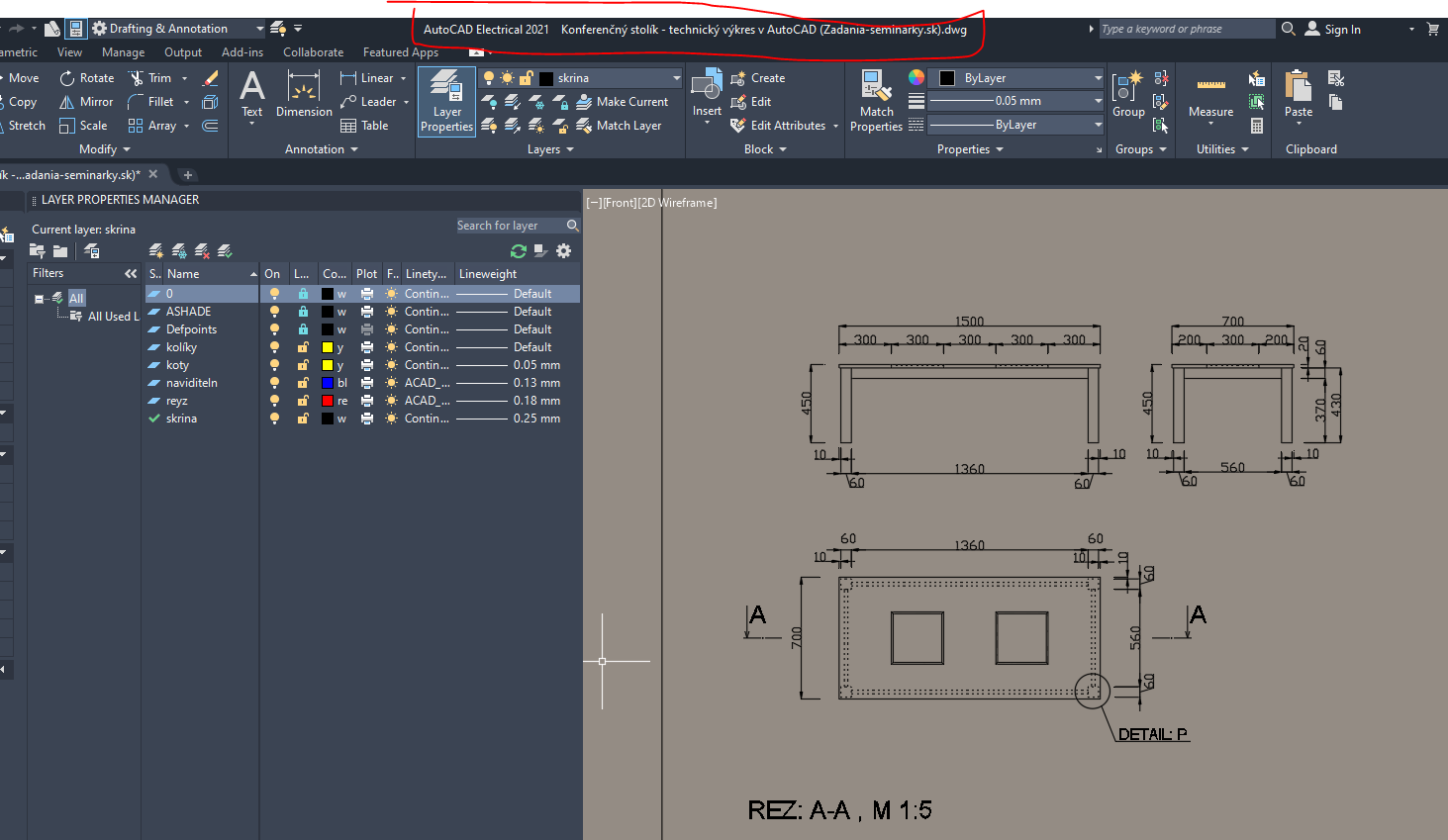
- hladiny - kóty, neviditelné, řez, skříň, kolíky, kování, panty (zde například umístěné bloky pantů), šrouby (bloky), spoje (bloky) apod.
- cíl - cílem je využívat různé možnosti pojetí grafiky, například pak lze jednoduše nastavit, aby se kóty při tisku tiskly červené, čáry čerchované v hladině nad hranicí řezu, čárkovaně pro konstrukce skryté apod., využívat tloušťky čar přes jednoduché nastavení hladiny
- nastavení je přenosné, tedy lze jej přenést do nového výkresu, hladiny lze také vypínat dle potřeby a usnadnit si celkově práci v autocadu
- důležité - pokud chcete upravovat hladiny globálně (obrázky níže), je nutné, aby pro každý objekt bylo nastaveno vykreslování, typ čáry atd. DleHlad, někdy se záměrně mění nastavení konkrétního objektu, ale pak nereaguje na globální úpravu přes hladiny
- hladiny - kóty, neviditelné, řez, skříň, kolíky, kování, panty (zde například umístěné bloky pantů), šrouby (bloky), spoje (bloky) apod.
- cíl - cílem je využívat různé možnosti pojetí grafiky, například pak lze jednoduše nastavit, aby se kóty při tisku tiskly červené, čáry čerchované v hladině nad hranicí řezu, čárkovaně pro konstrukce skryté apod., využívat tloušťky čar přes jednoduché nastavení hladiny
- nastavení je přenosné, tedy lze jej přenést do nového výkresu, hladiny lze také vypínat dle potřeby a usnadnit si celkově práci v autocadu
- důležité - pokud chcete upravovat hladiny globálně (obrázky níže), je nutné, aby pro každý objekt bylo nastaveno vykreslování, typ čáry atd. DleHlad, někdy se záměrně mění nastavení konkrétního objektu, ale pak nereaguje na globální úpravu přes hladiny
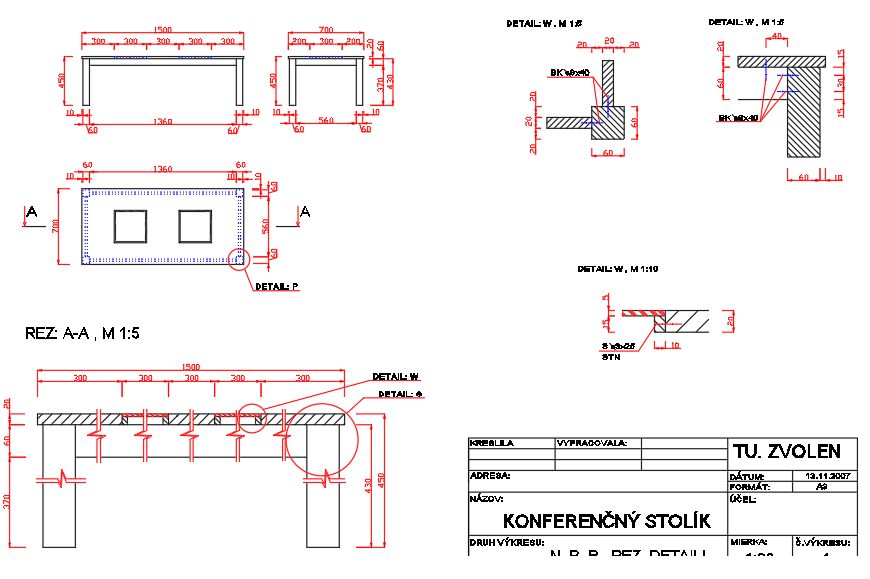
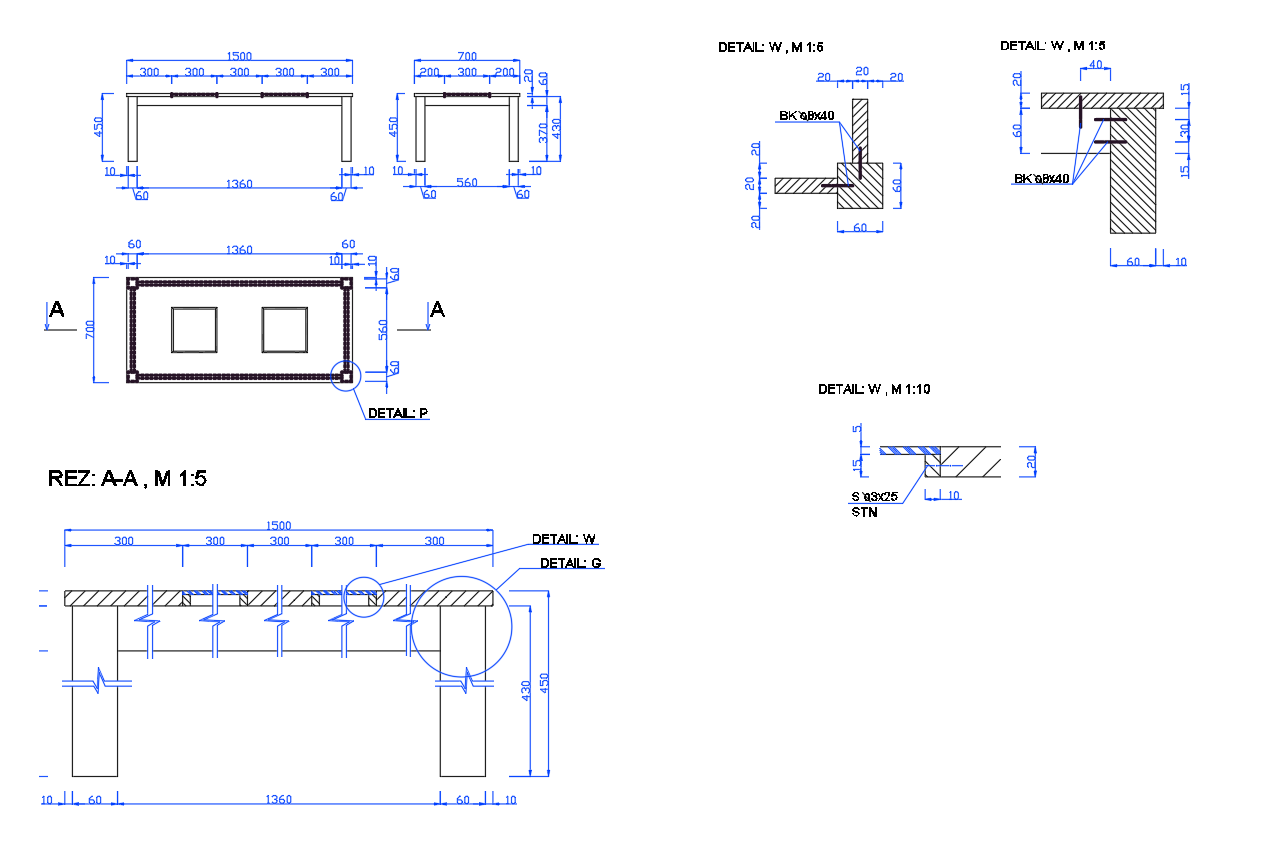
- rozdělení výkresu do hladin - za domácí úkol, logické rozdělení výkresového prostoru a objektů do hladin dle potřeby, vhodné rozlišit také šrafy samostatně, kóty ve vlastní hladině, šrouby apod. v samostatné hladině, tlusté čáry, tenké čáry, rozpisku, texty a popisy atd. > DLE VLASTNÍHO UVÁŽENÍ !
NASTAVENÍ ČAR (měřítko čáry globální)
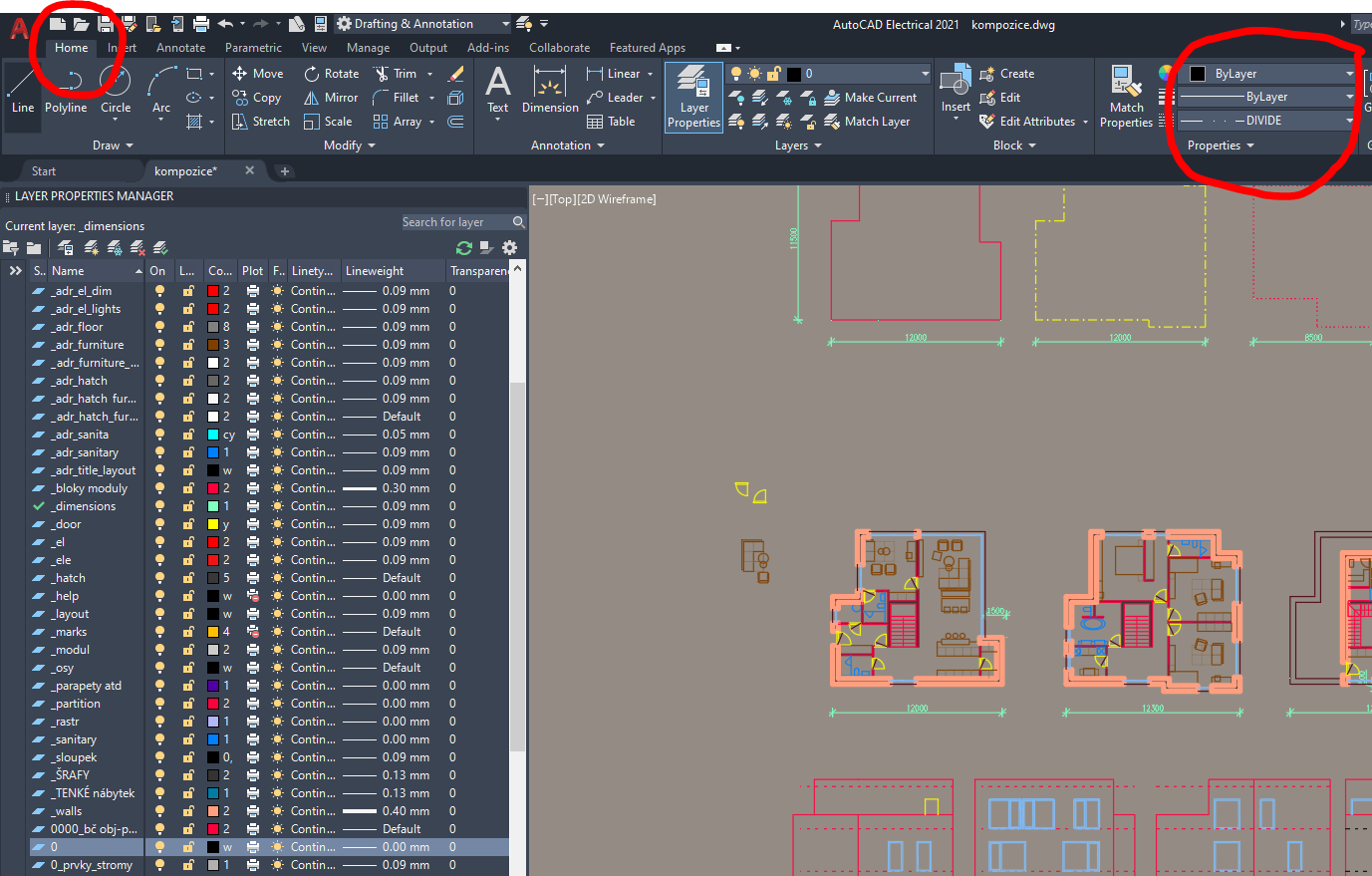
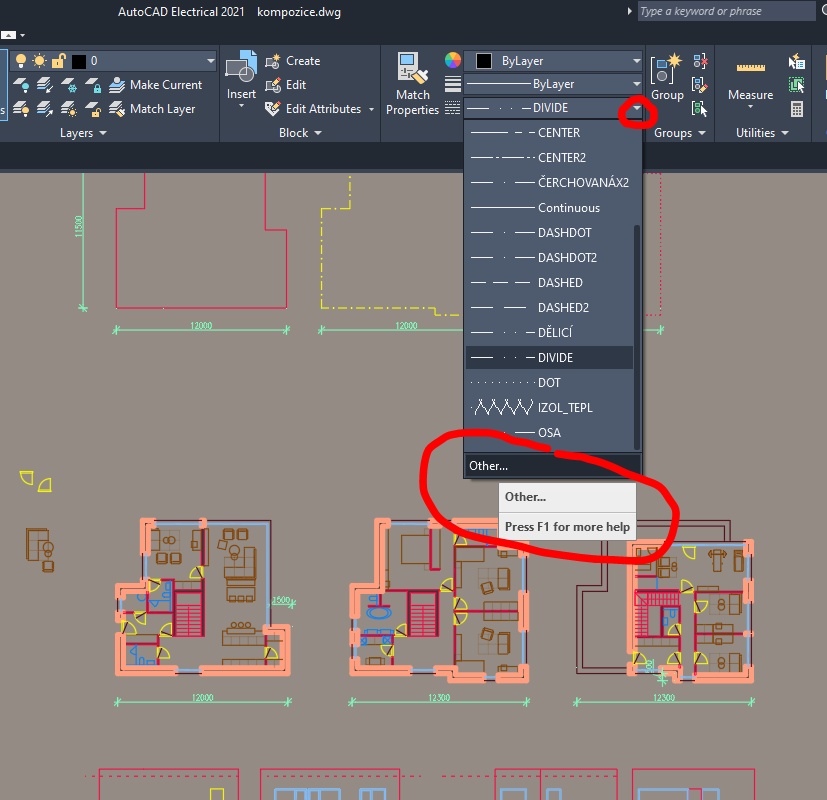
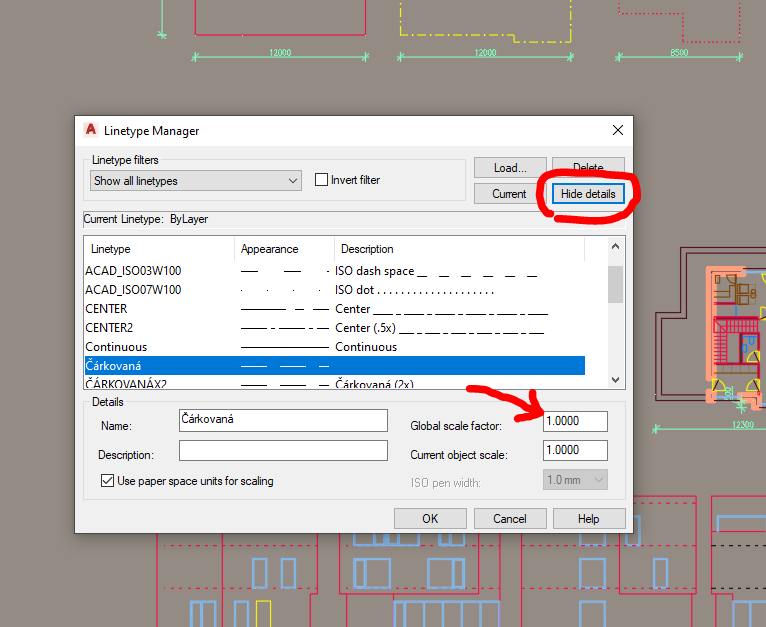
- Používáme pokud chceme změnit globálně měřítko čáry. Přes kartu Home > čáry v pravo > rozbalit šipku u stylu čáry > Ostatní... > Skryté detaily (Hide details) > Global scale factor (globální faktor měřítka) - zde nastavíme hodnotu např. 2, 3 .. atd., potřeba potvrdit OK a podívat se do výkresu, jestli splnilo nastavení očekávání a případně poladit.
- Používáme pokud chceme změnit globálně měřítko čáry. Přes kartu Home > čáry v pravo > rozbalit šipku u stylu čáry > Ostatní... > Skryté detaily (Hide details) > Global scale factor (globální faktor měřítka) - zde nastavíme hodnotu např. 2, 3 .. atd., potřeba potvrdit OK a podívat se do výkresu, jestli splnilo nastavení očekávání a případně poladit.
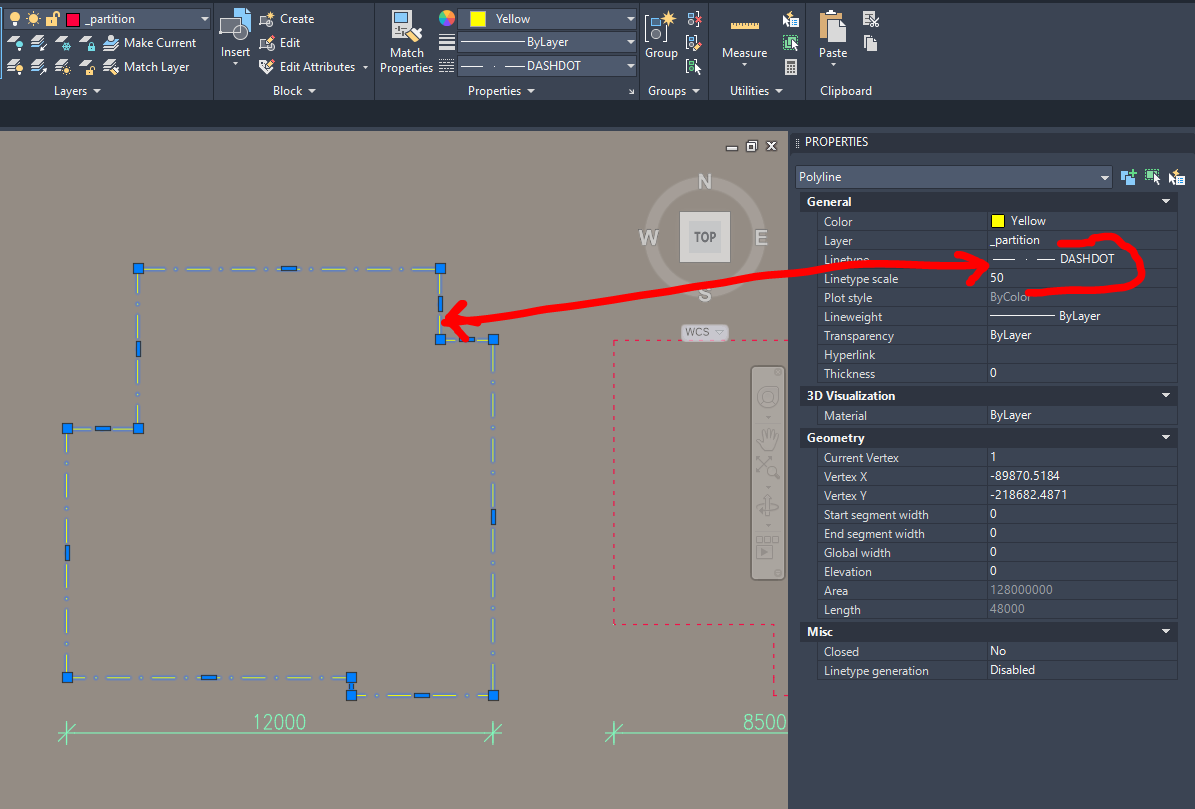
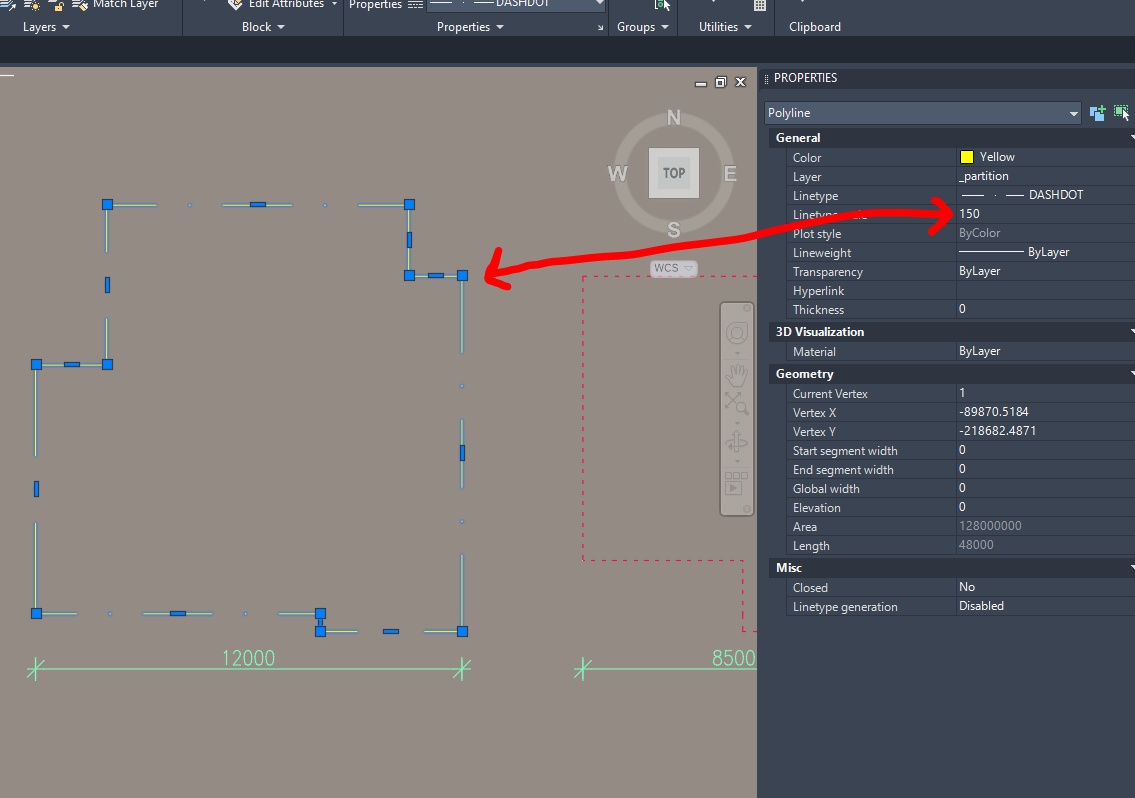
- pozn. měřítko čar lze nastavit také ve vlastnostech, ale změní se pouze u daného objektu, nikoliv globálně!
B / FUNKCE A ZKRATKY (jednoduché příkazy a funkce)
FUNKCE / ZKRATKY
- ke stažení pdf
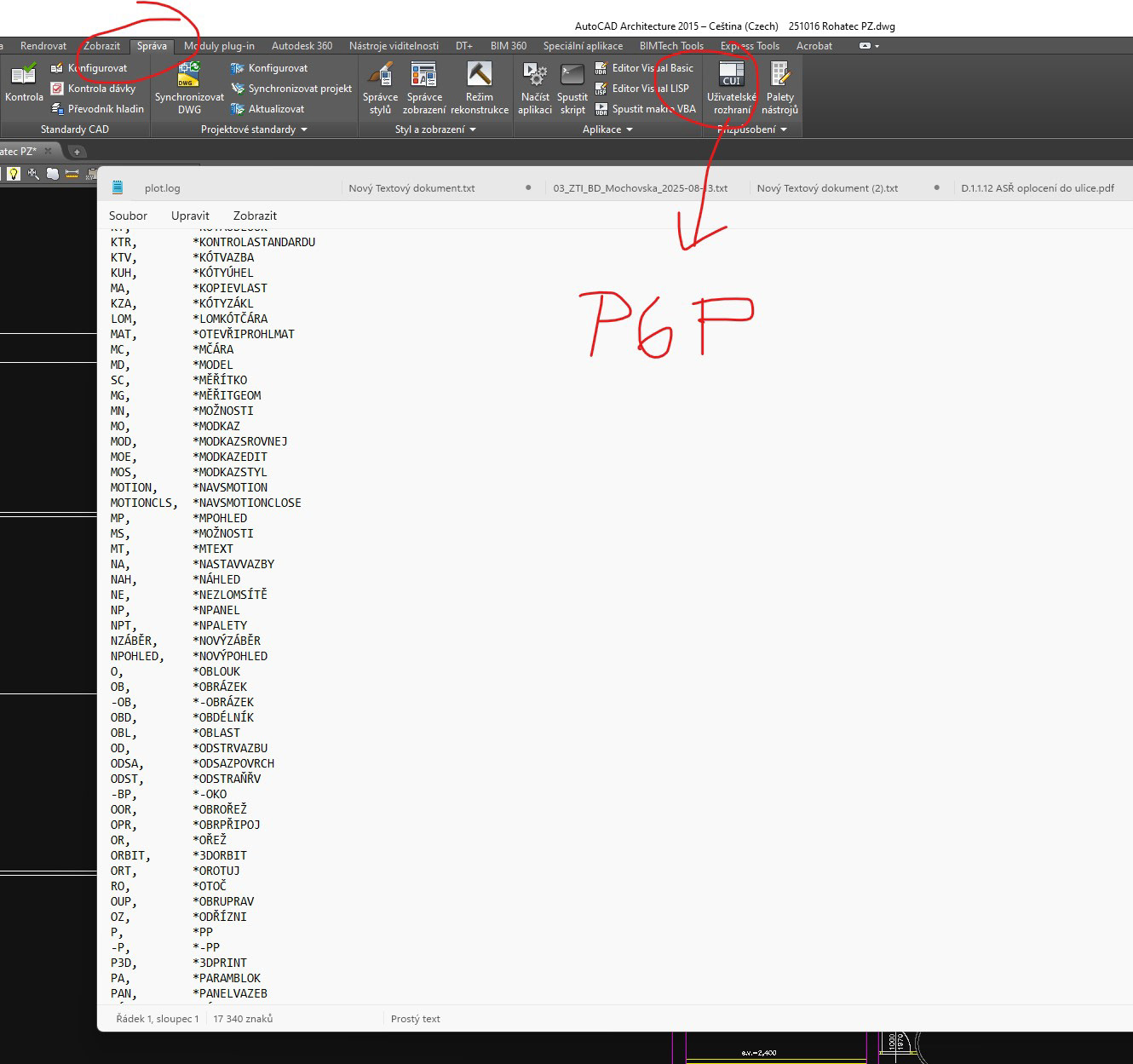
- nastavíme na hodině, vložení do souboru dwg přes pás karet > rozhraní > pgp soubor (nastavení dle vlastní potřeb nebo dle pdf), nastavení zkratek je v hodné pro pokročilejší fázi kreslení (zkracuje čas kreslení, umožňuje efektivnější práci)
- ke stažení pdf
- nastavíme na hodině, vložení do souboru dwg přes pás karet > rozhraní > pgp soubor (nastavení dle vlastní potřeb nebo dle pdf), nastavení zkratek je v hodné pro pokročilejší fázi kreslení (zkracuje čas kreslení, umožňuje efektivnější práci)
VYBRAT PODOBNÉ
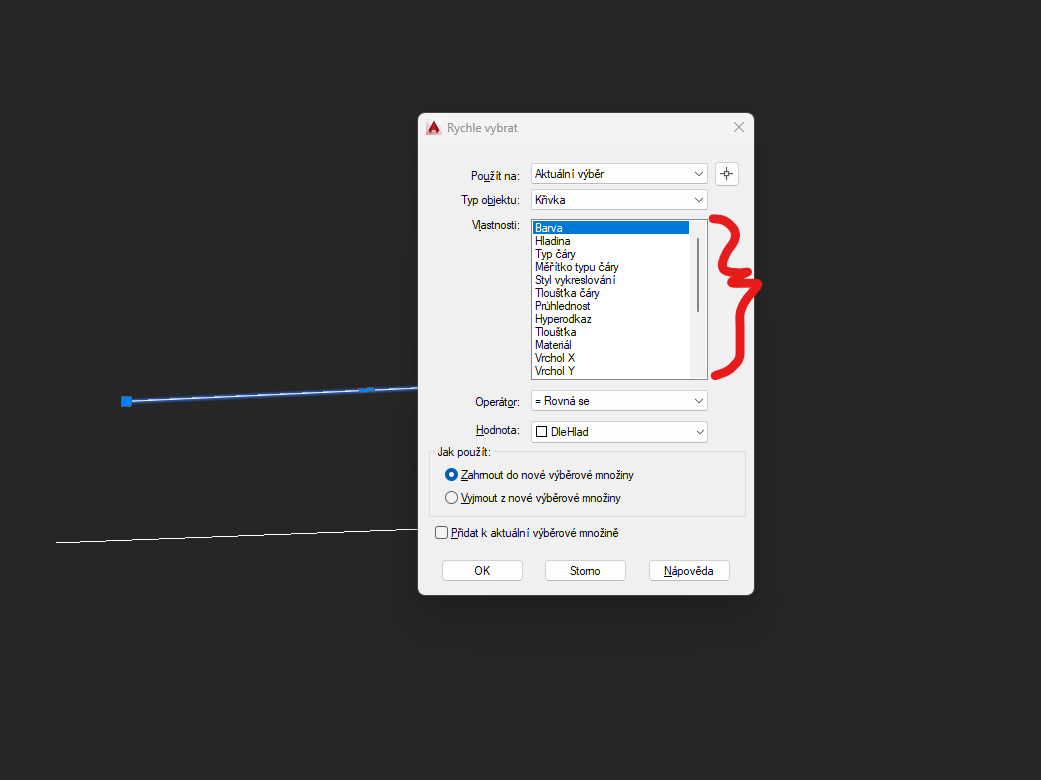
- hodí se pro rychlý výběr na základě podobnosti nebo když chcete více stejných prvků přemístit do jiné hladiny (například jak jsme si ukázali na textu - popiscích)
- označení objektu (čáry atd.) klikem myší
- příkaz anglicky: _selectsimilar (vybere podobné na základě kliku na objektu)
- příkaz anglicky: _qselect (otevře dialog, kde můžete vybírat dle hladin, barvy objektu atd.), v novějších verzích autocad je tento dialog dostupný přes pravý klik myší - to jsme si ukazovali společně včera)
- hodí se pro rychlý výběr na základě podobnosti nebo když chcete více stejných prvků přemístit do jiné hladiny (například jak jsme si ukázali na textu - popiscích)
- označení objektu (čáry atd.) klikem myší
- příkaz anglicky: _selectsimilar (vybere podobné na základě kliku na objektu)
- příkaz anglicky: _qselect (otevře dialog, kde můžete vybírat dle hladin, barvy objektu atd.), v novějších verzích autocad je tento dialog dostupný přes pravý klik myší - to jsme si ukazovali společně včera)
MULTIODKAZ
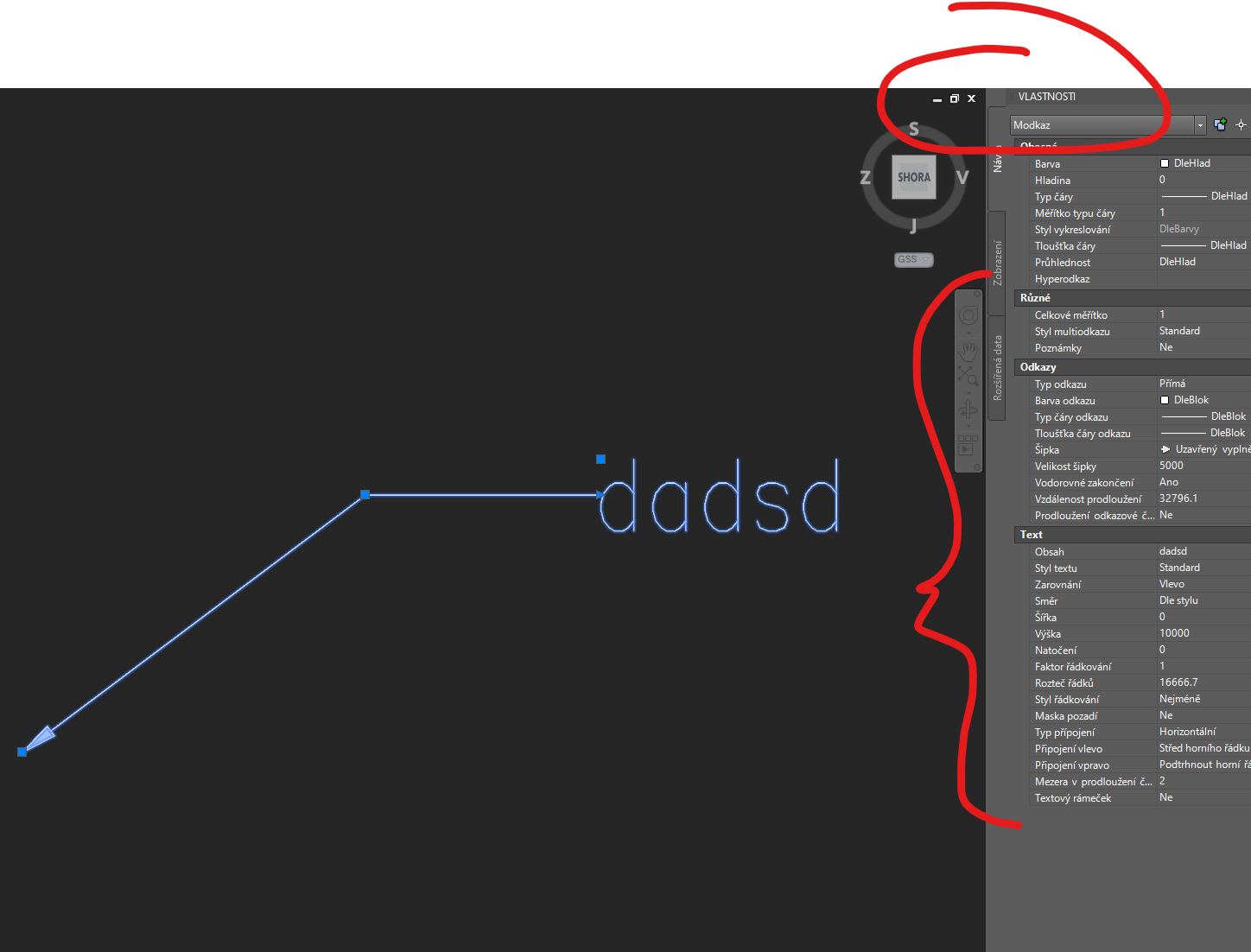
- hodí se pro poznámky ve výkrese
- příkaz česky: multiodkaz (nebo v pásu karet)
- ve vlastnostech lze měnit výšku textu, šipku, velikost atd.
- hodí se pro poznámky ve výkrese
- příkaz česky: multiodkaz (nebo v pásu karet)
- ve vlastnostech lze měnit výšku textu, šipku, velikost atd.
ŠRAFOVÁNÍ
- příkaz česky: šrafa (nebo v pásu karet)
- příkaz anglicky: _hatch
- nastavení pro šrafy (různé vzory, velikost vzoru atd. ..)
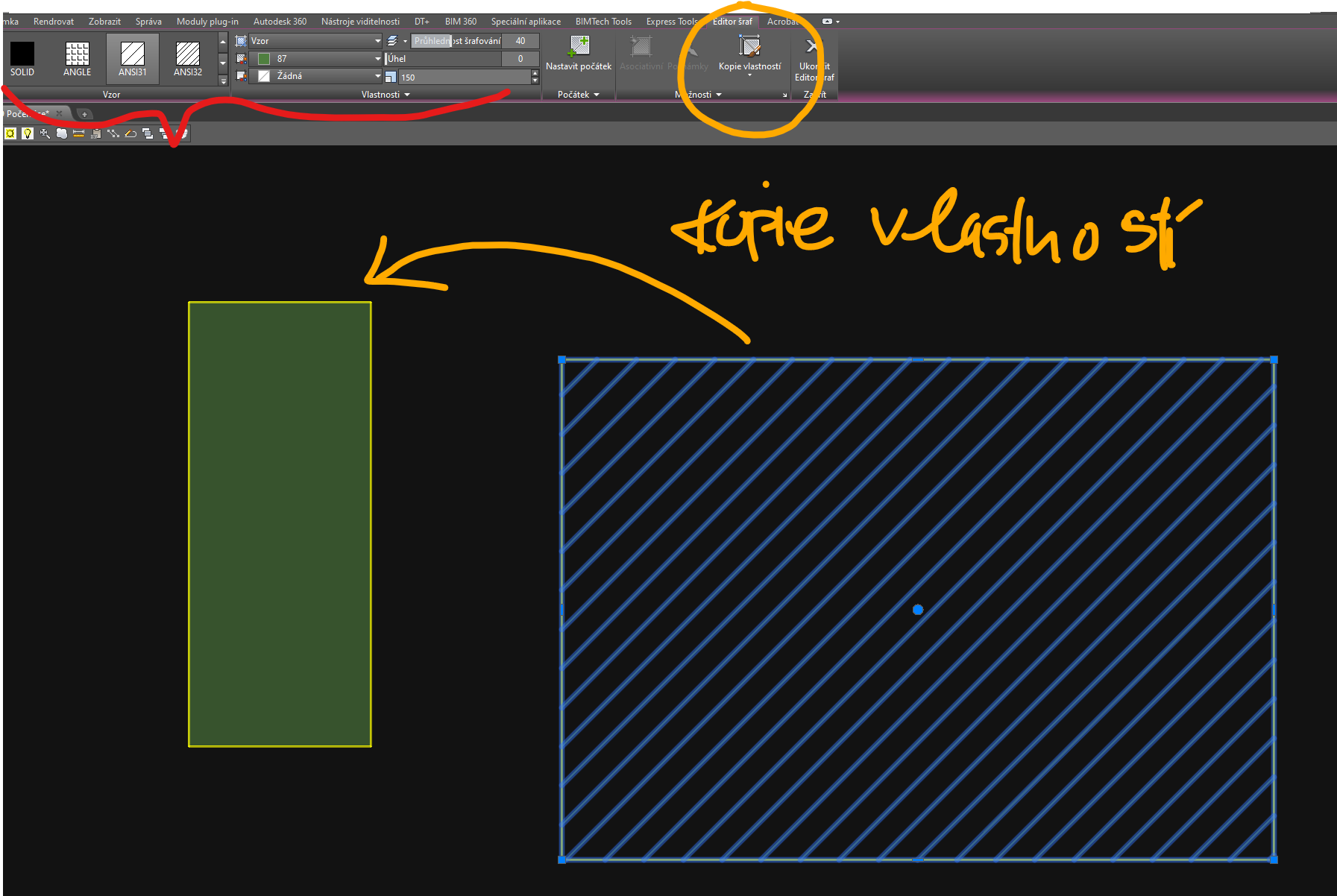
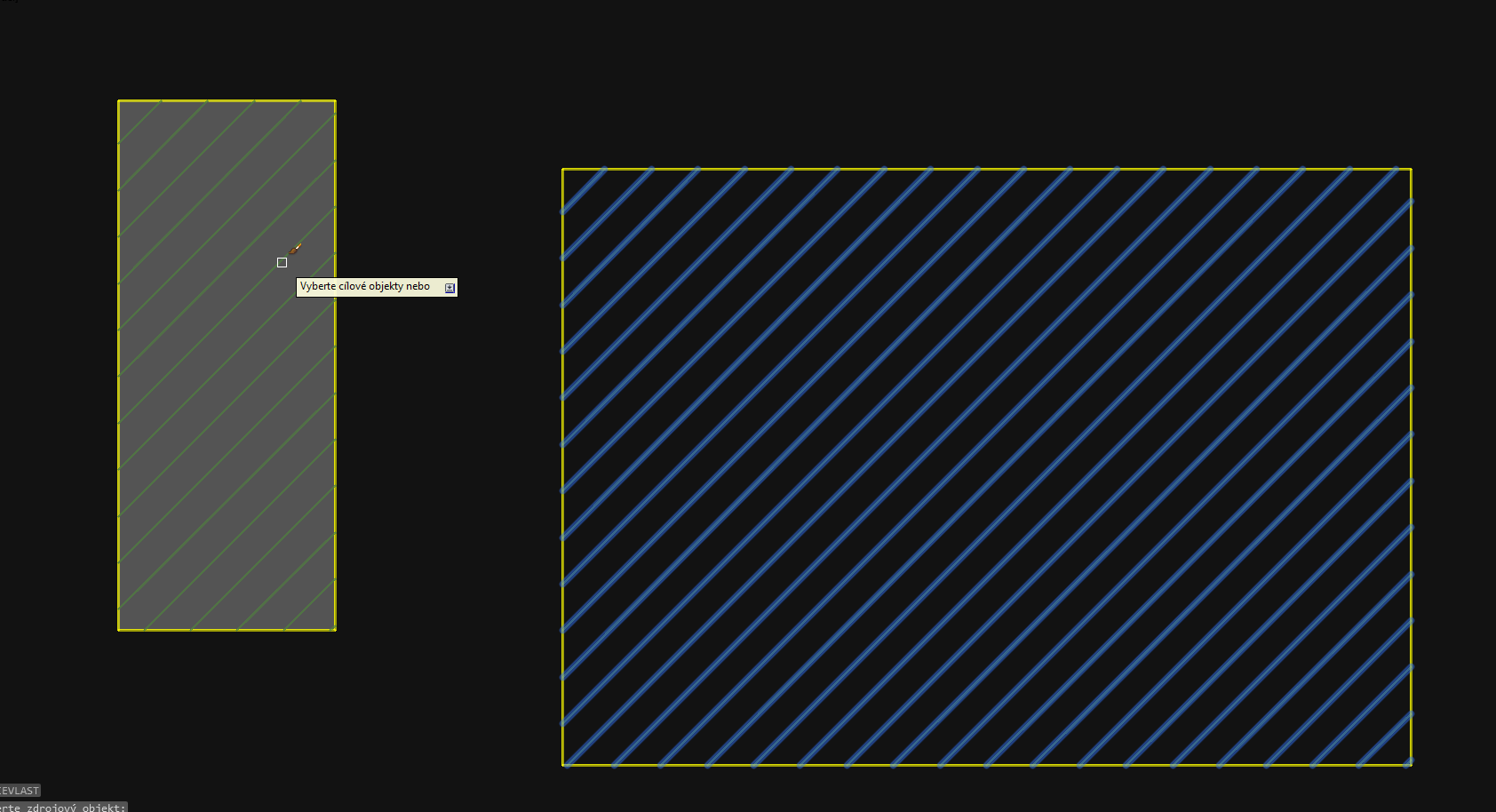
- kopie vlastností (platí nejenom pro šrafy ale i typ čar, barvu objektu atd.)
- příkaz anglicky: _ma
- příkaz česky: šrafa (nebo v pásu karet)
- příkaz anglicky: _hatch
- nastavení pro šrafy (různé vzory, velikost vzoru atd. ..)
- kopie vlastností (platí nejenom pro šrafy ale i typ čar, barvu objektu atd.)
- příkaz anglicky: _ma
KÓTOVÁNÍ A KÓTY
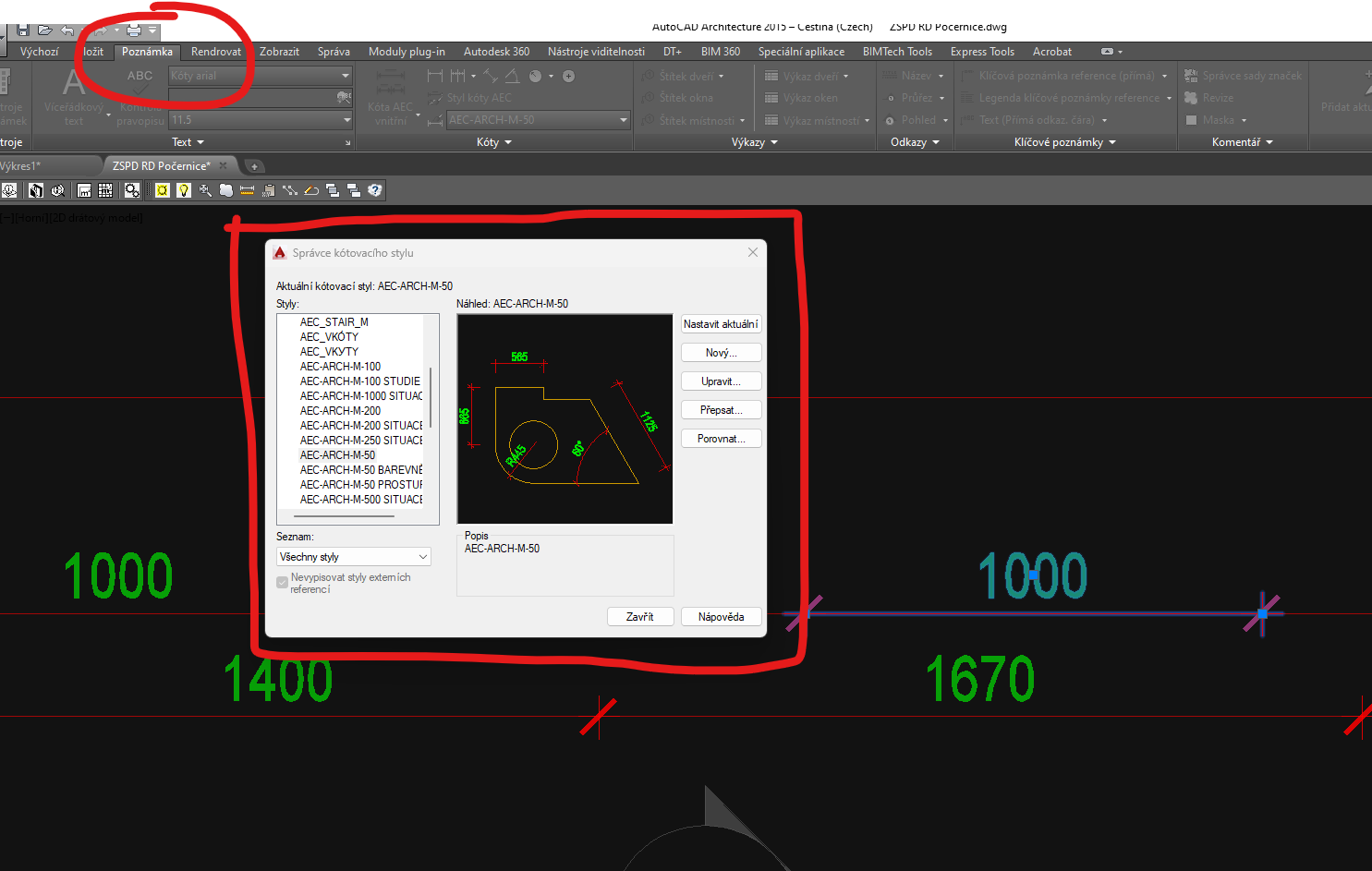
- upravit a nastavit lze pomocí dialogového okna Správce kótovacího stylu, který pak změní globálně všechny kóty v projektu přiřazené k danému stylu
- příkaz anglicky: _ddim nebo _dimstyle (otevře přímo dialogové okno)
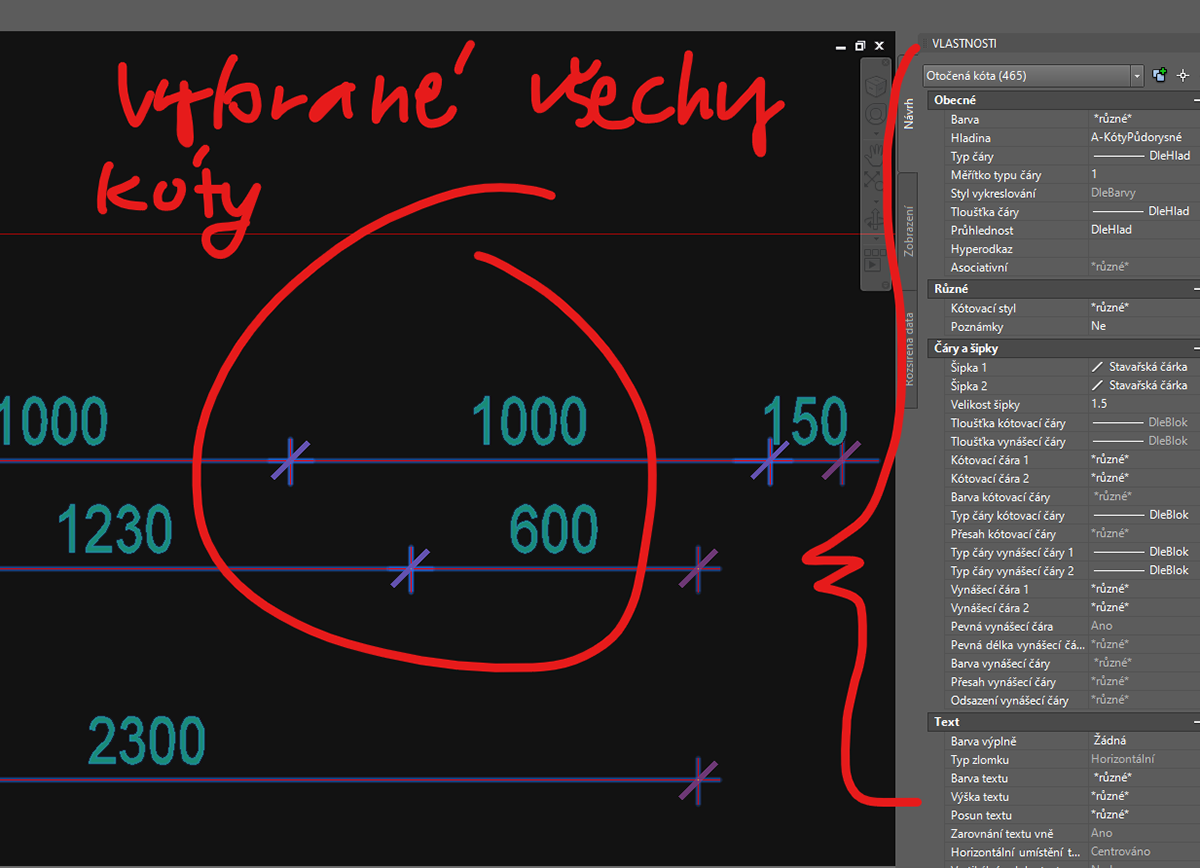
- kóty lze také upravit ve vlastnostech ručně (ale mění nastavení pouze vybrané kóty, pak je nutné nabrat přes kopii vlastností vzorek a aplikovat na další kóty), obdobně lze i kóty vybrat všechny pomocí _selectsimilar a upravit ručně ve vlastnostech (je tedy vícero způsobů)
- upravit a nastavit lze pomocí dialogového okna Správce kótovacího stylu, který pak změní globálně všechny kóty v projektu přiřazené k danému stylu
- příkaz anglicky: _ddim nebo _dimstyle (otevře přímo dialogové okno)
- kóty lze také upravit ve vlastnostech ručně (ale mění nastavení pouze vybrané kóty, pak je nutné nabrat přes kopii vlastností vzorek a aplikovat na další kóty), obdobně lze i kóty vybrat všechny pomocí _selectsimilar a upravit ručně ve vlastnostech (je tedy vícero způsobů)
vybrané všechny kóty a možnost úpravy ve Vlastnostech
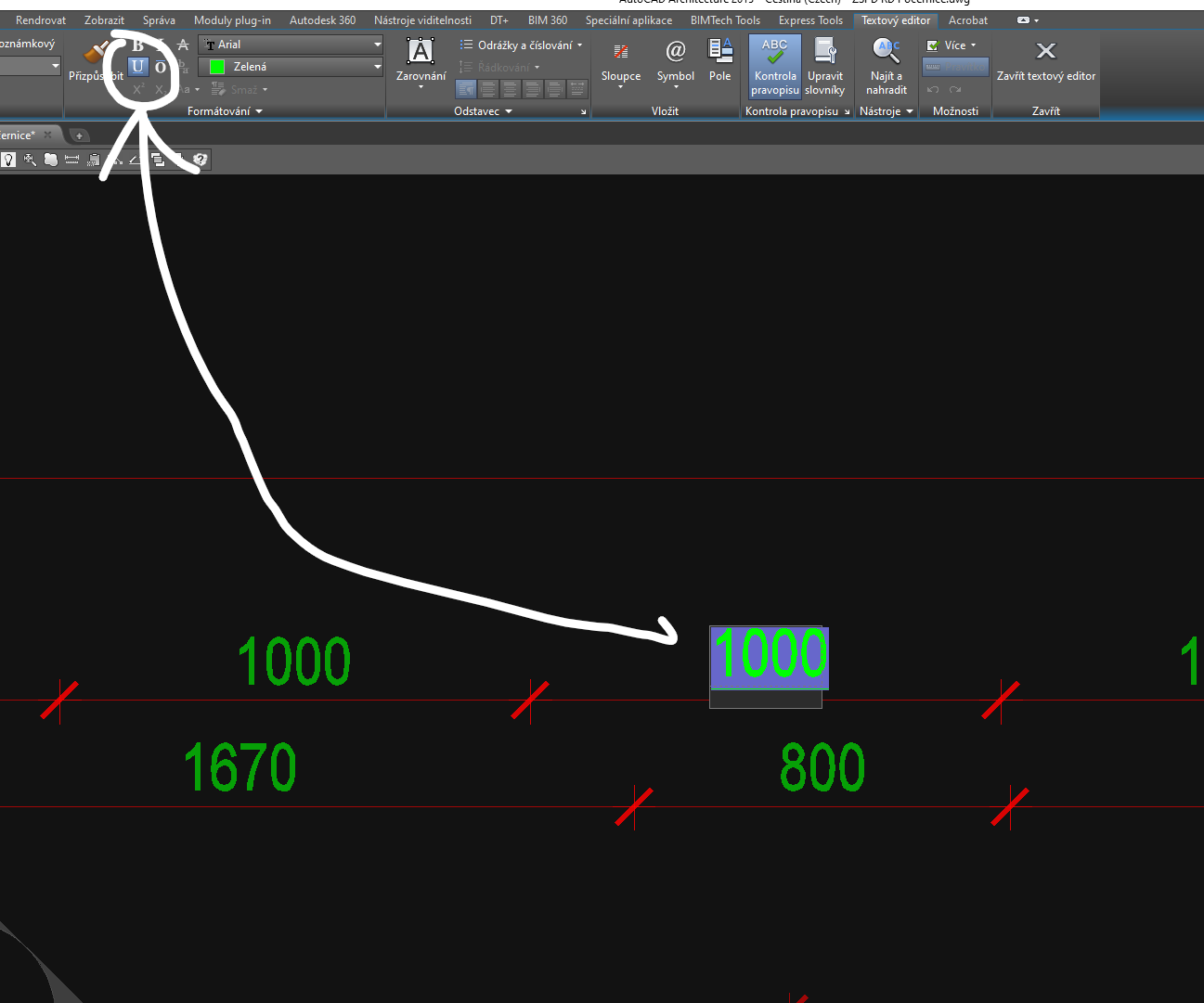
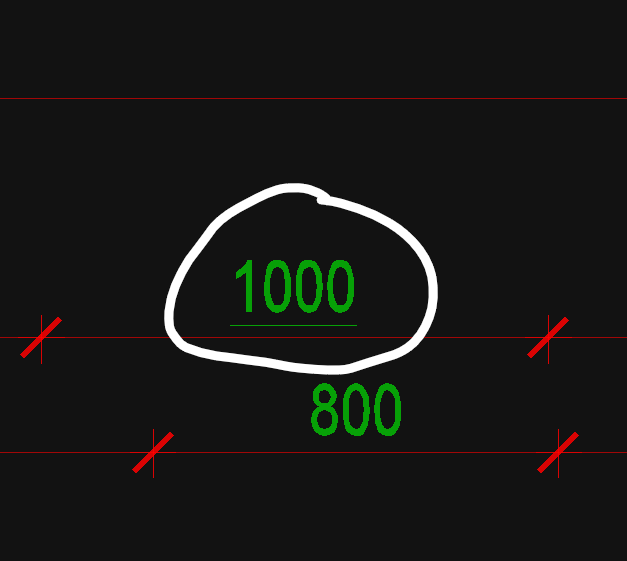
Podtržení kóty: dvojklikem do textu kóty a můžete upravovat jak text (podobně jako ve jiném textovém editoru - lze podtrhnout v nabídce na horní liště / nebo se objeví dialog - to závisí na nastavení prostředí)
NASTAVENÍ KÓT (úvod - 1. krok)
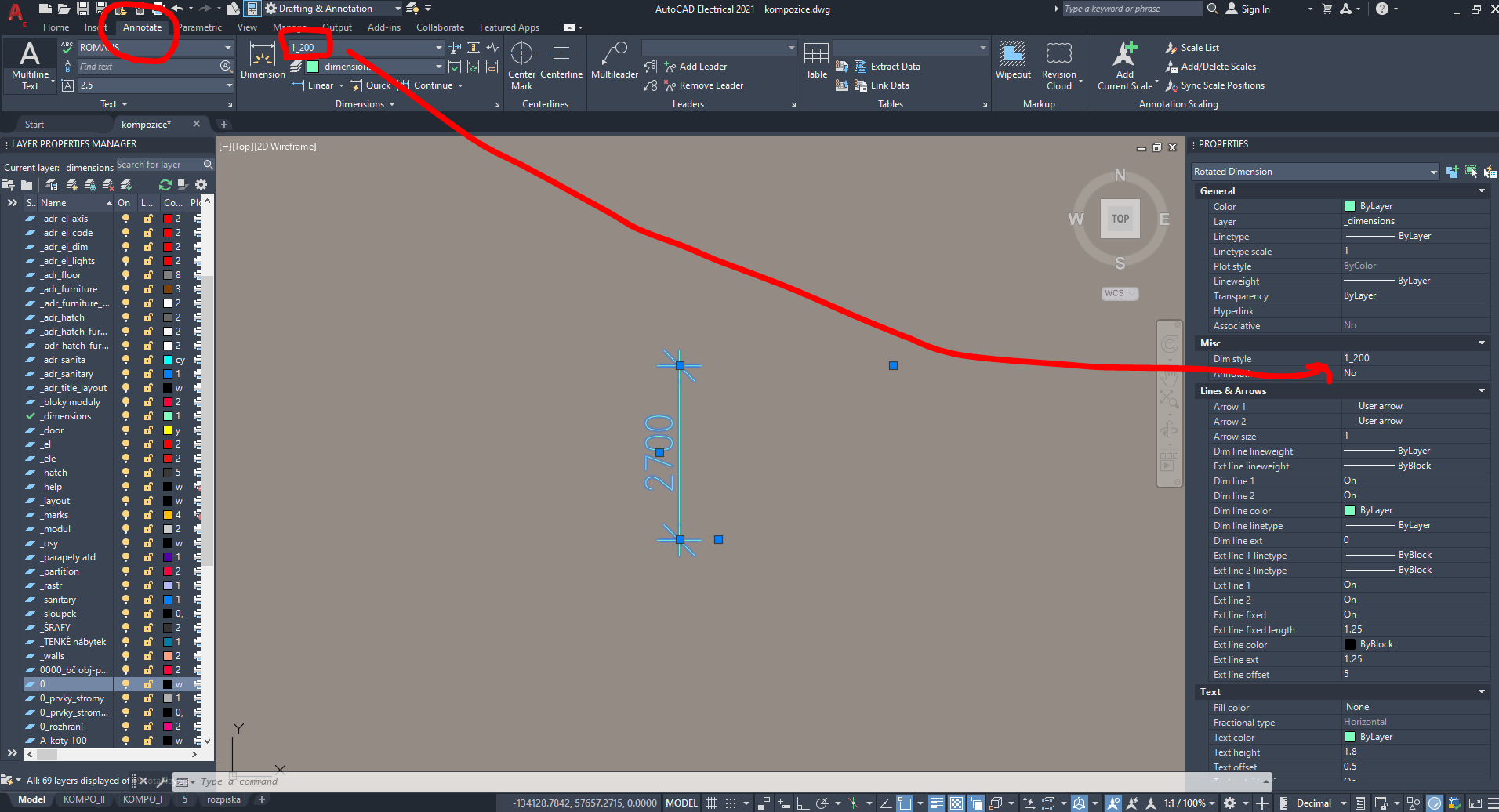
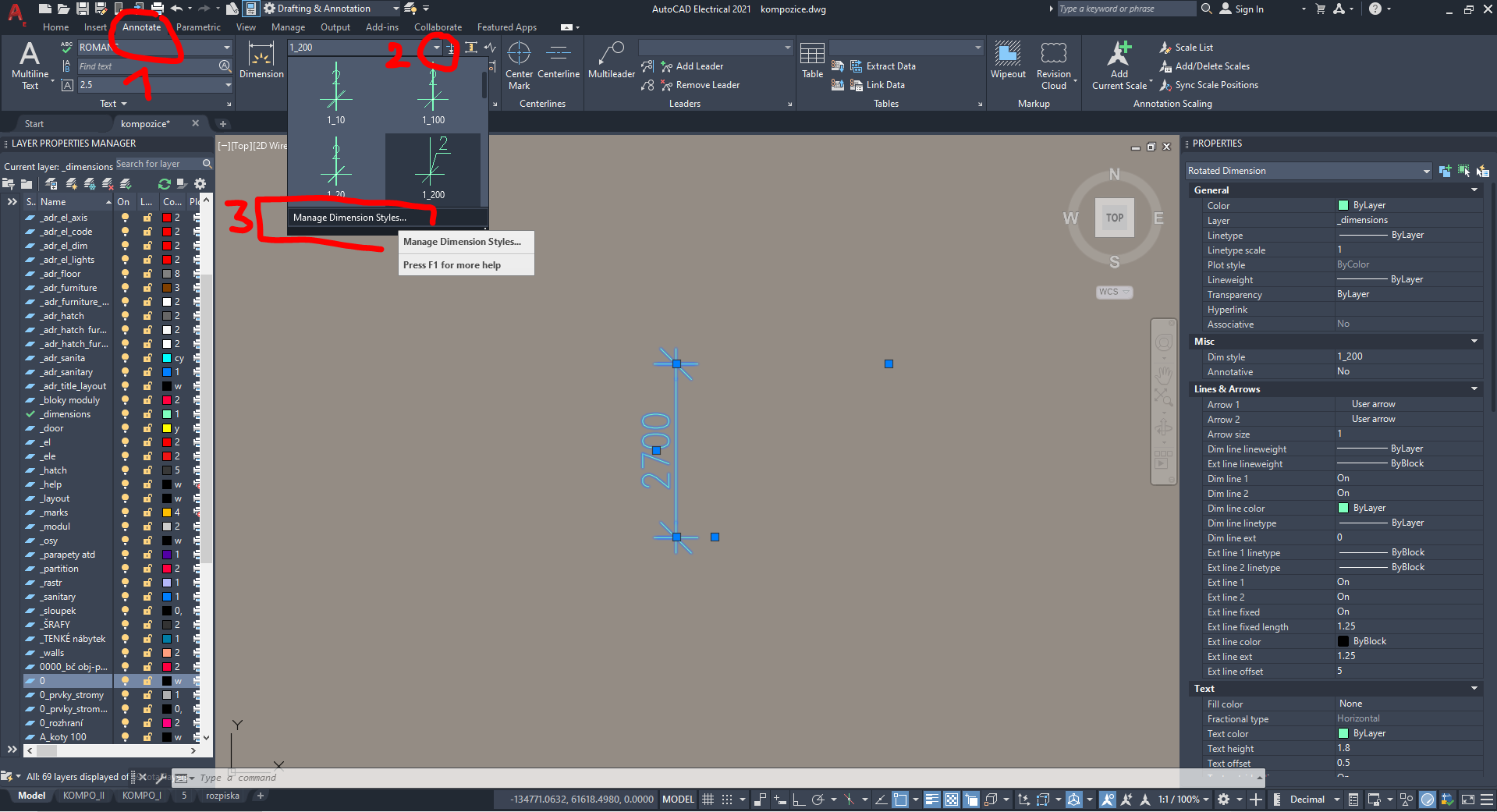
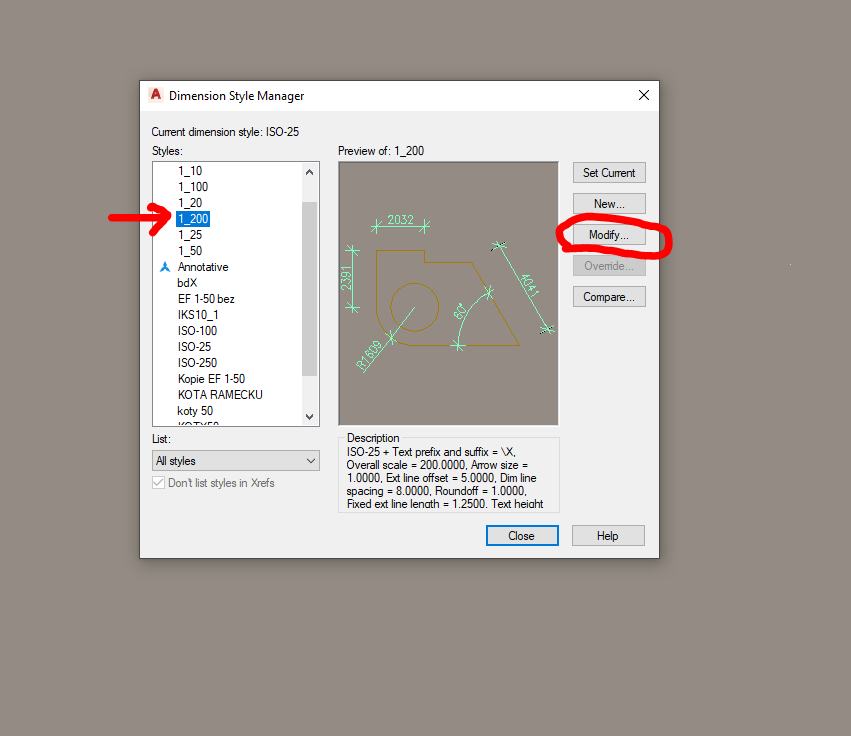
- otevření dialogového okna pro editaci kót přes anotace (3. karta - poznámky) > kótovací styl (lze ověřit přes kliknutí na objekt kóty a náhled ve vlastnostech) > Manage Dimension Styles (upravit styl kótování) > otevře se okno
- otevření dialogového okna pro editaci kót přes anotace (3. karta - poznámky) > kótovací styl (lze ověřit přes kliknutí na objekt kóty a náhled ve vlastnostech) > Manage Dimension Styles (upravit styl kótování) > otevře se okno
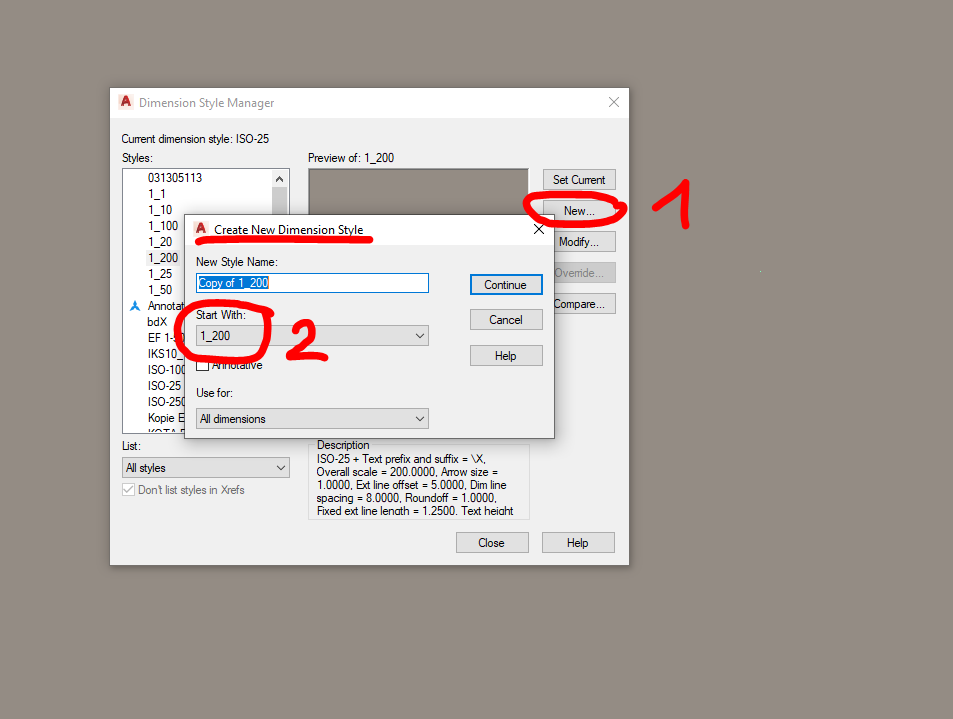
- pomocí stylu kóty lze v celém výkresu jednoduše globálně nastavit měřítko pro daný typ čar, který změní měřítko typu čáry v celém výkresu. Změna se promítne u všech čar daného typu. Dále je možné ve výkrese postupně všechny kóty převést do nového stylu (pomocí _selectsimilar při kliku na objekt kóty) nebo si vybrat některé kóty a těm přiřadit nový styl, který lze následně přes kopie vlastností přenášet na potřebné kóty, které by se měly zobrazovat jinak (například jsme zkoušeli pro jiné měřítko)
NASTAVENÍ KÓT (text)
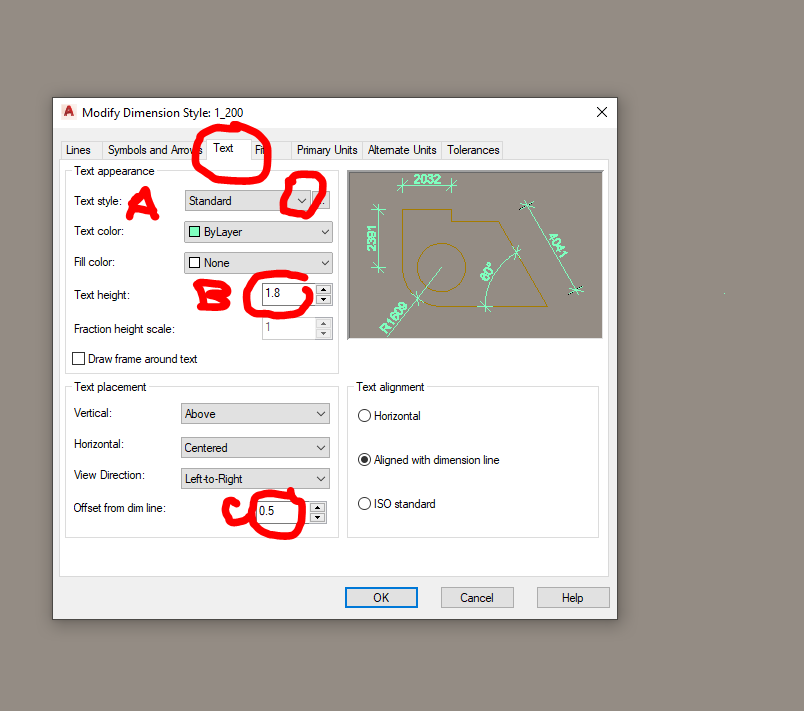
- úprava textu - velikost písma, offset, barva textu atd. například A (text style) je pro změnu písma, lze tedy najít více technické písmo; B (výška textu) je pro globální úpravu výšky všech textů kót v tomto stylu; C (offset) je pro odsazení kóty od linky
- úprava textu - velikost písma, offset, barva textu atd. například A (text style) je pro změnu písma, lze tedy najít více technické písmo; B (výška textu) je pro globální úpravu výšky všech textů kót v tomto stylu; C (offset) je pro odsazení kóty od linky
NASTAVENÍ KÓT (symboly a šipky)
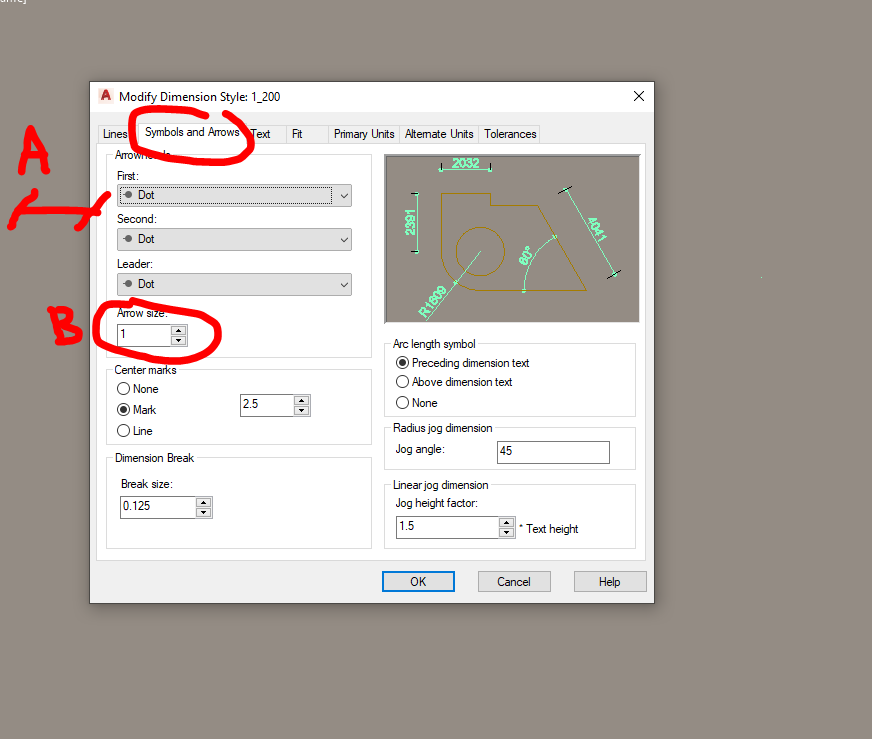
- například A (ukončení kóty)je pro konec vymezení kóty, zpravidla se volí stavařská nebo šipka; B (velikost) je pro zvětšení nebo zmenšení ukončení kóty
- například A (ukončení kóty)je pro konec vymezení kóty, zpravidla se volí stavařská nebo šipka; B (velikost) je pro zvětšení nebo zmenšení ukončení kóty
NASTAVENÍ KÓT (čáry)
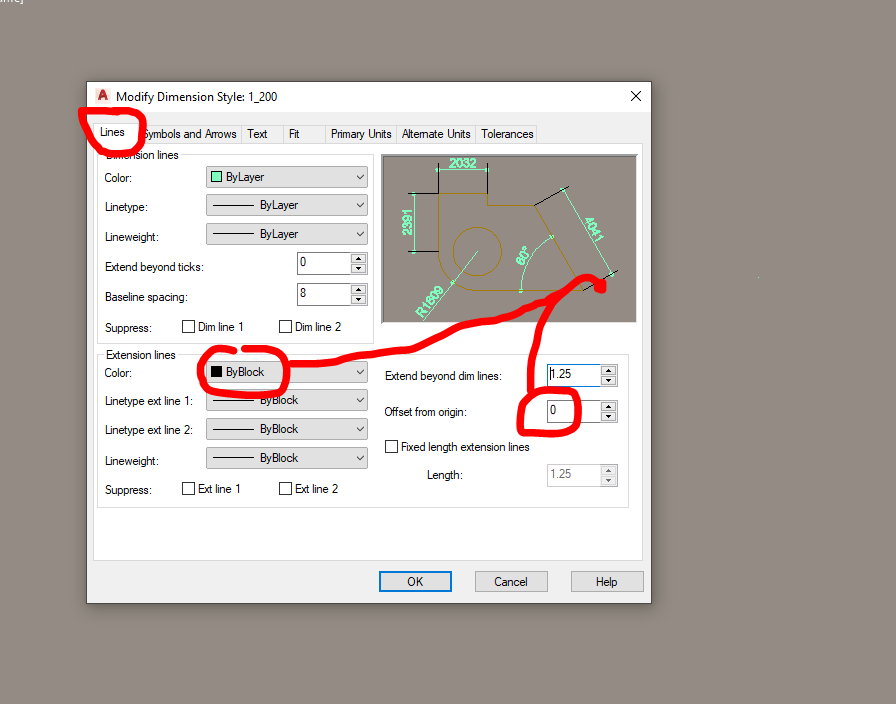
- u čar lze měnit další parametry jako jejich délku (vynášená délka od objektu) a offset (odsazení), také barvu čáry atd.
- u čar lze měnit další parametry jako jejich délku (vynášená délka od objektu) a offset (odsazení), také barvu čáry atd.
NASTAVENÍ KÓT (jednotky)
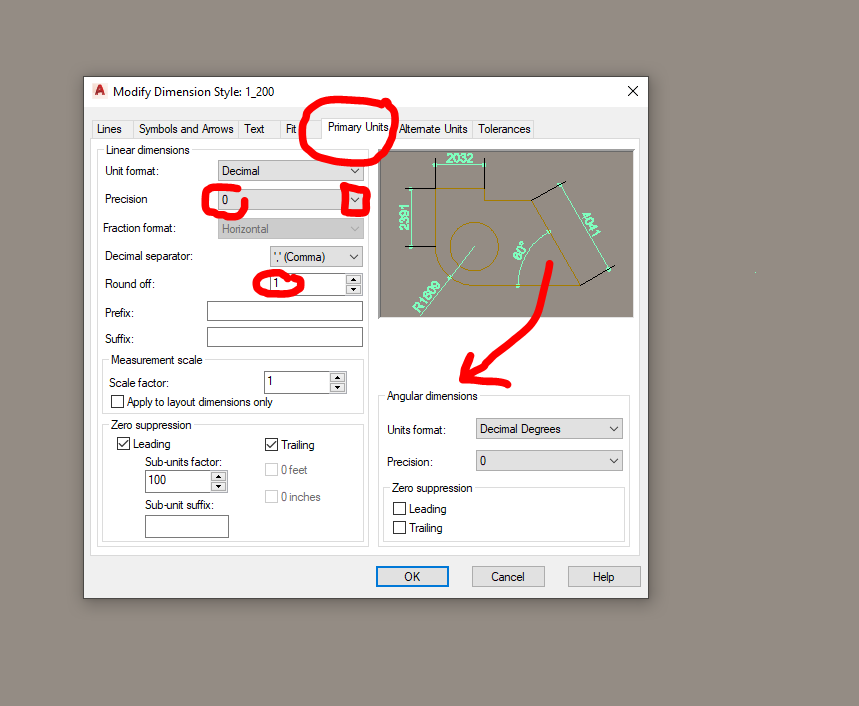
- zde lze nastavit zaokrouhlení (zpravidla na celé číslo - 0), lze zaokrouhlit i na násobky např. 1 / 5 / 10
- zde lze nastavit zaokrouhlení (zpravidla na celé číslo - 0), lze zaokrouhlit i na násobky např. 1 / 5 / 10
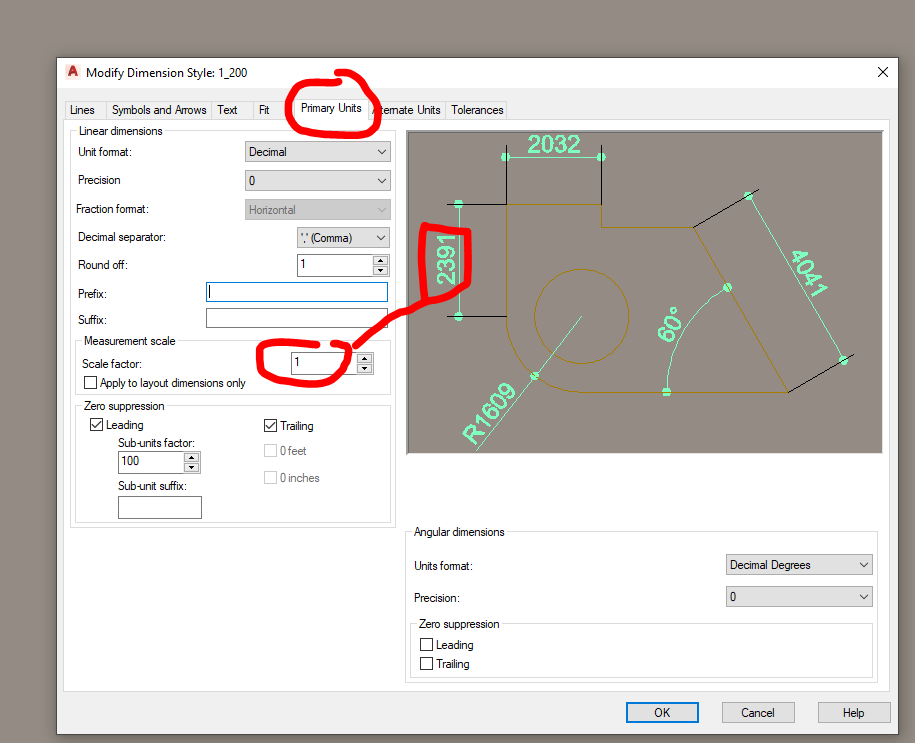
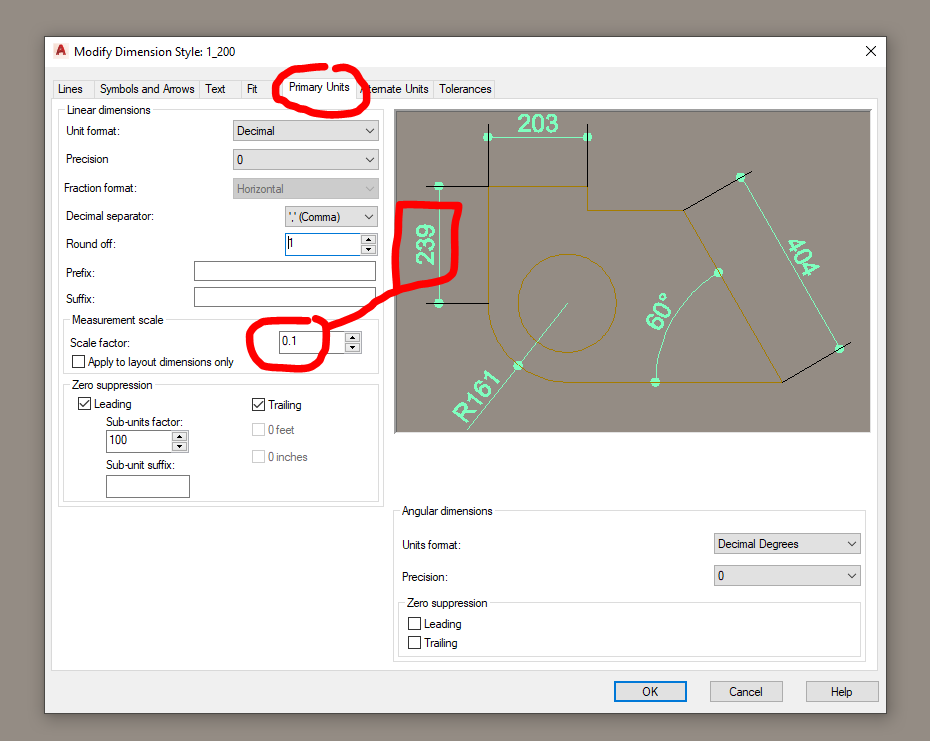
- v případě, že potřebujeme nastavit měřítko 1:10 kóty, zvolíme u kóty scale factor 0,1
_______________________
_______________________